※本記事にはアフィリエイト広告が含まれています。

🔍 先に結論
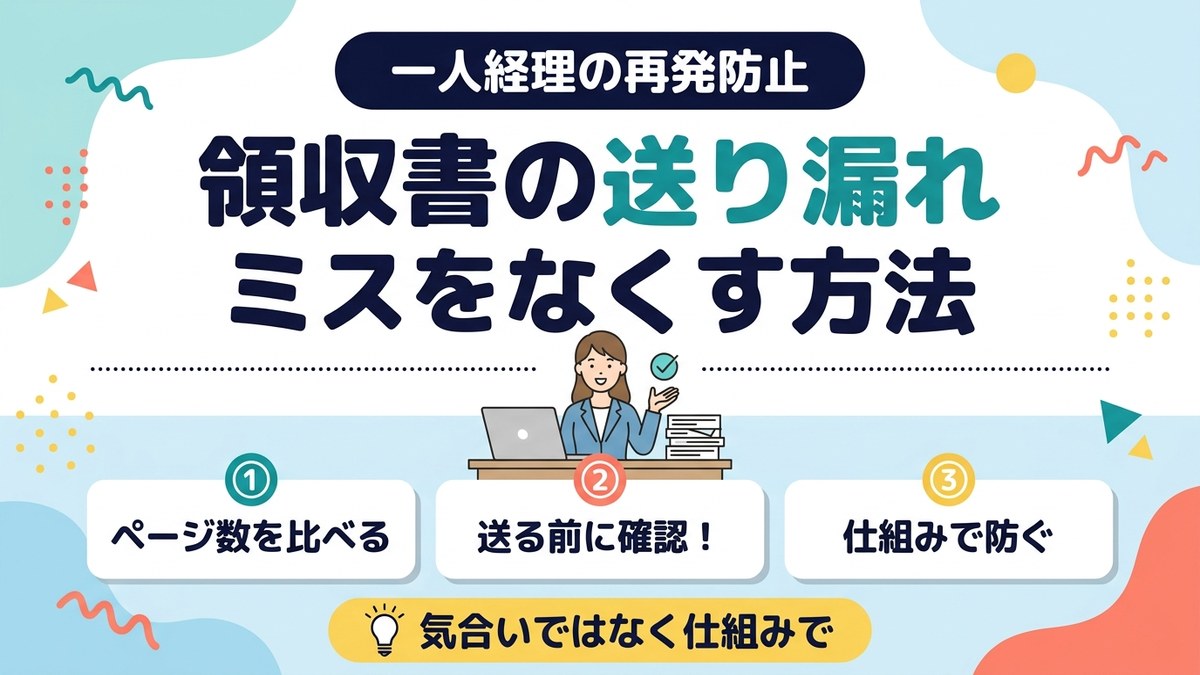
- ミスの原因は金額の間違いではなく、スキャンした領収書の1ページ抜けでした
- 一人経理のミスは「気をつける」では減りません。いやでも目に入る仕組みで防ぎます
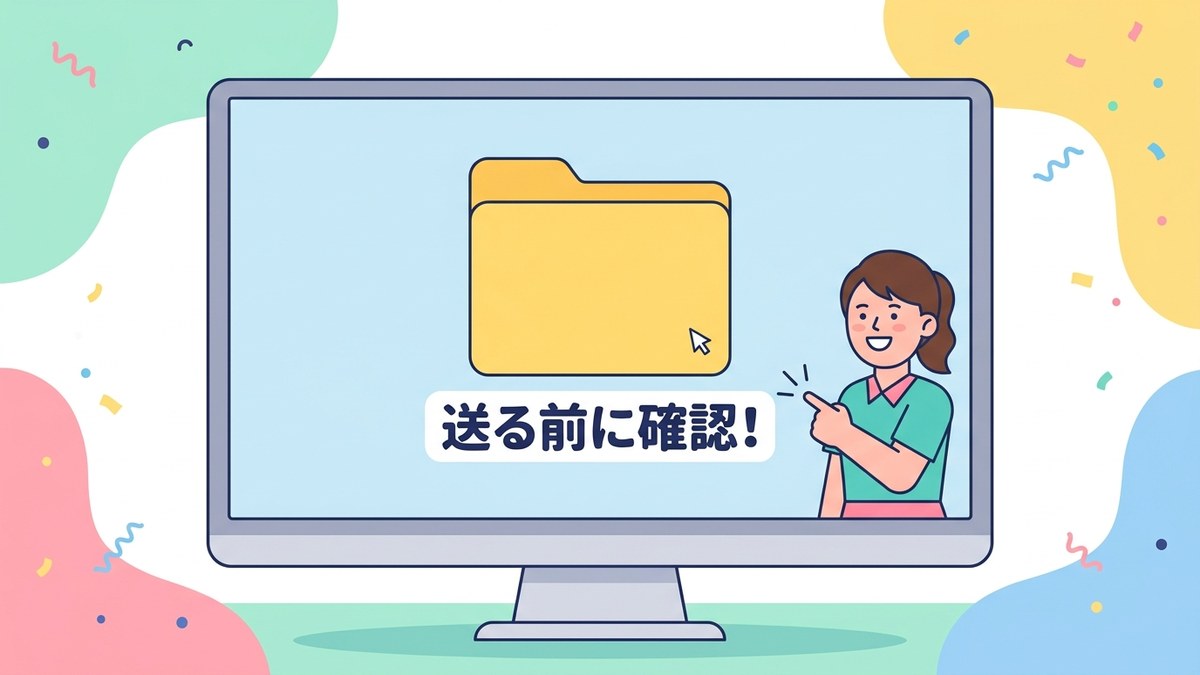
- 私の対策は、デスクトップの請求書フォルダの名前に「送る前に確認!」と付けたこと
- ミスをしたら、すぐ訂正して、次の連絡で一言お詫び。あとは仕組みを1つ変えれば十分です
取引先から請求書の経費を指摘された日
取引先から、請求書に載せた経費の金額について指摘がありました。
今回は、経費の領収書をスキャンしてメールで送っていました。
指摘を受けて、まず経費の集計をやり直しました。集計し直してみると、請求した金額に間違いはありませんでした。
そこで、送ったデータを見直しました。すると、スキャンした領収書が1ページ足りていないことに気づきました。取引先の手元では、領収書がそろっていない状態だったのです。
集計のやり直しから原因がわかるまで、確認作業に1時間ほどかかりました。
訂正は、指摘を受けたその日に済ませました。
翌日、その取引先に別の用件でメールを送る予定がありました。そのメールに、一言お詫びを添えました。
人がやる以上、ミスは起きます。それでも、同じミスは二度としたくない。そう思って、再発を防ぐ工夫をしました。
一人経理のミス防止は「気をつける」では足りない
ミスのあと、最初に浮かぶのは「次はもっと気をつけよう」ではないでしょうか。
ただ、気をつけるだけでは、同じミスはまた起きます。忙しい日や急いでいる日は、注意力が落ちるからです。
経理が2人以上いる会社なら、作る人と確認する人を分けられます。いわゆるダブルチェックです。一人経理では、作るのも確認するのも自分です。自分の見落としは、自分ではなかなか気づけません。
だから一人経理に必要なのは、注意力ではなく仕組みです。気をつけようと思わなくても、確認したくなる状態を先に作っておきます。

書類の送り漏れが起きる3つの原因
領収書や請求書の送り漏れは、一人経理でよく起きるミスです。原因は、主に次の3つです。
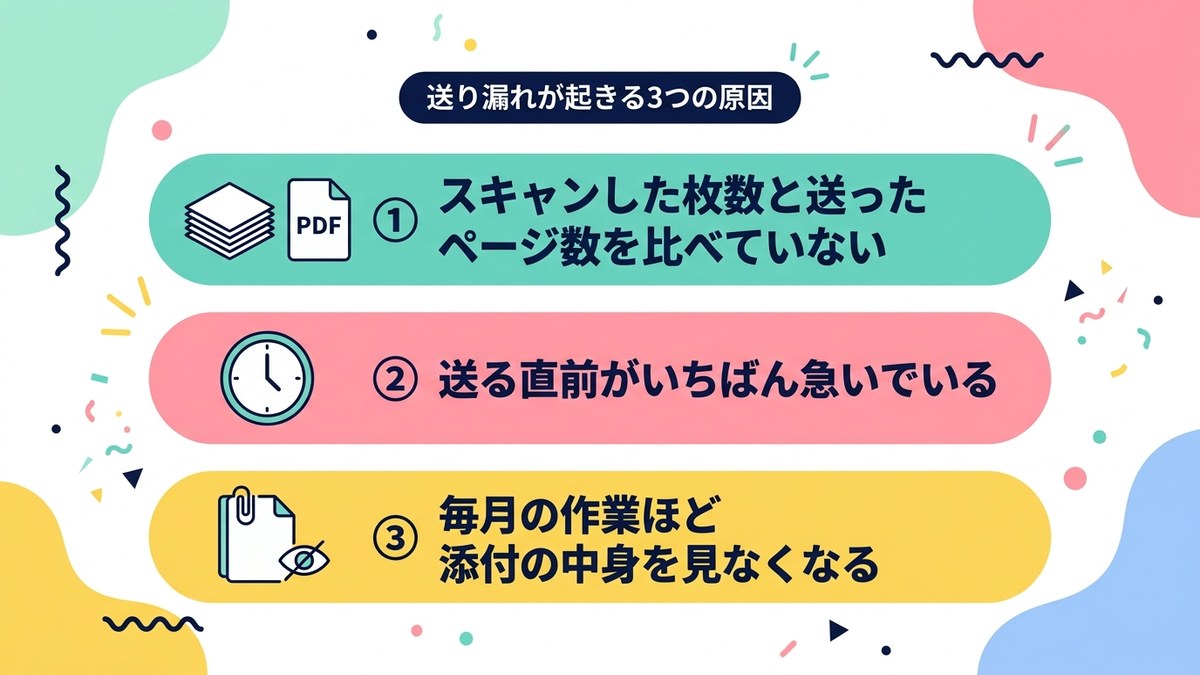
原因1:スキャンした枚数と、送ったページ数を比べていない
紙の領収書が何枚あったか。できたPDFが何ページあるか。この2つを比べないまま送ると、1枚抜けても気づけません。
スキャナーに2枚重なって入った、1枚だけ別のファイルになった。抜けるきっかけはいくらでもあります。
原因2:送る直前が、いちばん急いでいる
請求書の送付は、締め日の前後に集中します。ほかの仕事も重なる時期です。
メールを書き終えたら、早く次の仕事に移りたくなります。最後の確認がいちばん省かれやすいのは、このタイミングです。
原因3:毎月の作業ほど、添付の中身を見なくなる
毎月くり返す作業は、手順が体にしみついています。そのぶん、添付ファイルを「付けたつもり」「見たつもり」で送ってしまいがちです。
金額の計算ばかり気にして、添付の中身は見ていない。金額が合っていても、根拠がそろっていなければ相手は確認できません。
振込でも、似たような「慣れ」のミスがあります。私が以前やってしまった誤送金と、その再発防止策はこちらにまとめています。
\ 振込ミスの防ぎ方もチェック /
似た会社名で誤送金した日の記事を読む私の対策:フォルダの名前に「送る前に確認!」
私がやった対策は1つだけです。デスクトップにある請求書フォルダの名前に、「送る前に確認!」と付けました。
フォルダ名は「(取引先名)送る前に確認!」という形です。
フォルダの名前にした理由
フォルダの名前は、中のファイルを探すたびに目に入ります。メモや付せんのように、どこかへ行ったり、見慣れて背景になったりしにくいのがよいところです。
「確認しよう」と自分で思い出す必要はありません。フォルダのほうが、送る前に声をかけてくれます。
お金も時間もかからない
フォルダの名前を変えるだけなので、1分で終わります。新しいソフトもいりません。
一人経理の再発防止は、大がかりにすると続きません。今日すぐできて、明日から勝手に効いてくる。それくらい小さい対策のほうが続けやすいはずです。

一人でもできる、送り漏れを防ぐ工夫
フォルダ名のほかに、一人経理でも取り入れやすい工夫を4つ紹介します。どれも私はまだ試していませんが、今日からでも始められるものです。
- 送る前に、添付ファイルを開いてみる:ファイル名だけで判断せず、中身を最後のページまでめくります
- 紙の枚数とPDFのページ数を比べる:領収書が5枚なら、PDFも5ページあるかを見ます
- メールの本文に枚数を書く:「領収書5枚を添付します」と書けば、相手も自分も足りないことに気づけます
- 書き終えたら、すぐに送信しない:ほかの作業を1つはさんでから見直すと、「ひとりダブルチェック」になります
とくに3つ目の「本文に枚数を書く」は、相手のためにもなります。受け取った側が、何枚そろっていればよいかすぐにわかるからです。
スキャンする機械にも目を向けてみる
今回の領収書は、会社の複合機でスキャンしたものです。会社ではブラザーのA3対応インクジェット複合機「MFC-J7300CDW」を使っています。
一般的に、領収書を1枚ずつガラス面に置いてスキャンすると、そのたびに「次の1枚」をのせる手間がかかります。枚数が多い日ほど、どこまで読み取ったかがあいまいになりがちです。
ブラザーの公式サイトによると、この機種には次のような機能があります。
- 自動原稿送り(ADF):紙を最大50枚まとめて差し込んで、続けて読み取れます
- 両面同時スキャン:ADFを使うと、紙の両面を一度に読み取れます
- 複数ページのPDF保存:何枚かの書類を、1つのPDFファイルとして保存できます
なお、MFC-J7300CDWはメーカーでの販売が終わっています。これから複合機を選ぶ方には、後継機の「MFC-J7310CDW」(2026年2月発売)があります。公式サイトでは、後継機にも同じ3つの機能が載っています。
ただし、どんな機械を使っても、最後に枚数を確かめるのは人です。機械はスキャンの手間を減らすもので、確認の代わりにはなりません。機械で手間を減らし、浮いた時間で確認する。この組み合わせがおすすめです。
スキャンしたものを本体からメールで直接送る機能もあります。使うには、メールサーバーの設定などが必要です。くわしくは公式サイトで確認してください。
ミスをしてしまったときの立て直し方
仕組みを作っても、ミスをゼロにはできません。してしまったときの動き方も、決めておくと落ち着けます。
1. まず、その日のうちに訂正する
落ち込むのは、訂正が終わってからで間に合います。抜けていた書類を送る、正しい金額の請求書を出し直す。相手が困っている状態を、先に終わらせます。
原因を探すときは、計算をやり直す前に、相手に送ったデータを開いてみるのも1つの手です。私は経費の集計のやり直しから始めたので、原因がわかるまで1時間ほどかかりました。金額が合っていても、送った側のデータに原因があることもあります。
2. 次の連絡で、一言お詫びを添える
訂正が済んでいれば、お詫びのためだけにメールを送らなくても大丈夫です。次に別の用件で連絡するとき、本題の前に一言添えます。
私が実際に添えたのは、次のような文です。
ポイントは2つです。「金額は合っていました」とは書かないこと。言い訳に聞こえることがあるからです。「1ページ抜けていた」と書けば、金額の間違いではなかったことは伝わります。
もう1つは、これからどうするかを短く書くことです。相手が知りたいのは、同じことがまた起きないかどうかだからです。
3. 仕組みを1つだけ変える
反省して、対策を一度にたくさん決めると続きません。私がフォルダの名前だけを変えたように、1つで十分です。
今日からできる、書類を送る前のチェックリスト
最後に、書類を送る前の確認をチェックリストにまとめました。書類を送る日に、上から順に見てみてください。
✅ 書類を送る前のチェックリスト
- よく使うフォルダの名前に「送る前に確認!」を付けておく
- 添付したPDFを開いて、最後のページまで見る
- 紙の枚数と、PDFのページ数が同じか比べる
- メールの本文に「〇枚添付します」と枚数を書く
- 宛先・件名・添付の3つを見てから、送信ボタンを押す
全部やる必要はありません。自分がミスしたところに近いものを、1つ選んでください。
📌 あわせて読みたい
まとめ:ミスした自分を責めるより、仕組みを1つ変える
今回のミスは、金額の間違いではなく、スキャンした領収書の1ページ抜けでした。訂正はその日のうちに済ませ、翌日の別件のメールで一言お詫びしています。
一人で経理をしていると、ミスをしたときに相談できる人がいません。自分を責める時間ばかりが長くなりがちです。
でも、落ち込んでいても次のミスは防げません。次のミスを防いでくれるのは、自分で作った小さな仕組みです。今日のうちに、よく使うフォルダの名前を1つだけ変えてみてください。
建設業の経理を一人で回していると、毎月の作業を自分で漏れなく進める必要があります。私が書いたKindle本『建設業の経理 はじめの一冊』には、請求書の入力から月次資料づくりまでの1か月の流れをまとめました。毎月のチェックリストも付いています。
\ 毎月のチェックリスト付き /
『建設業の経理 はじめの一冊』の紹介を読む