
※この記事で紹介する実行予算書テンプレートの完全版は、私が作ってnoteで販売しているExcelファイルです。無料版はこの記事から登録なしでダウンロードできます。

🔍 先に結論
- まず1現場だけ試すなら、無料版で十分です(登録なし・0円)
- 見積書の明細を貼るだけで実行予算書まで作りたい、月ごとの出来高も追いたいなら、完全版(noteで1,480円)
- 工事中に実際にかかった原価を追いかけるのは、実行予算書ではなく工事台帳の役目です(工事台帳テンプレートの中身と使い方)
- 向かない人:MacやスマホでExcelを使う人(動作確認はWindows版ExcelとGoogleスプレッドシート)。明細が100行を超える工事は、ファイルを分ける手間がかかります
実行予算書は、工事を始める前に「この工事に使ってよい原価の上限」を決める書類です。見積書が「お客様に出す値段の内訳」なら、実行予算書は「自社で使うお金の計画」です。書き方の基本は建設業の実行予算書の作り方|見積書との違いと5ステップにまとめています。
実行予算書のエクセルテンプレートは無料・有料・自作のどれがいい?
選び方は「見積書をExcelで作っているか」で決まります。見積書もExcelなら、見積と予算を1つのファイルにまとめると、同じ数字を2回打たずに済みます。
| 無料版 | 完全版(note) | Excelで自作 | |
|---|---|---|---|
| 費用 | 0円 | 1,480円(買い切り) | 0円(作る時間がかかる) |
| シート | 使い方・実行予算書の2枚 | 使い方・取込・見積書・実行予算書・単価マスタの5枚 | 自分しだい |
| 見積書から自動で入る | ×(手で写す) | ○ | 作り方しだい |
| 単価の登録 | ×(毎回手入力) | ○(200件まで) | 作り方しだい |
| 月ごとの出来高 | × | ○(13か月分・累計) | 作り方しだい |
| 明細の行数 | 100行 | 100行 | 自由 |
| 利益の自動計算 | ○ | ○ | 作り方しだい |
| マクロ | なし | なし | ― |
| 印刷 | A4横 | 実行予算書はA3横・見積書はA4縦 | 自分で設定 |
言葉の意味:単価マスタ=よく使う材料と工賃の単価を登録しておく一覧表。出来高=その月までに終わった工事の分。
無料版でできること・できないこと
無料版は、実行予算書1枚だけの形です。明細を入れると、次の数字が自動で出ます。
- 材料費・工賃・工事経費の合計
- 粗利益と、一般管理費を引いたあとの利益・利益率
- 記号ごとの合計(同じ記号を付けた明細をまとめる)
できないことは3つです。
- 見積書から自動で入らない(項目と数量を手で写す)
- 単価を登録できない(毎回手で入れる)
- 月ごとの出来高を入れる欄がない

\まずは無料でお試し(登録不要)/
無料テンプレートをダウンロード1現場を無料版で作り、「見積から写すのが面倒」と感じたら完全版の出番です。写す手間が気にならないなら、無料版のままで困りません。
完全版で増える3つのこと
① 明細を貼るだけで見積書ができる
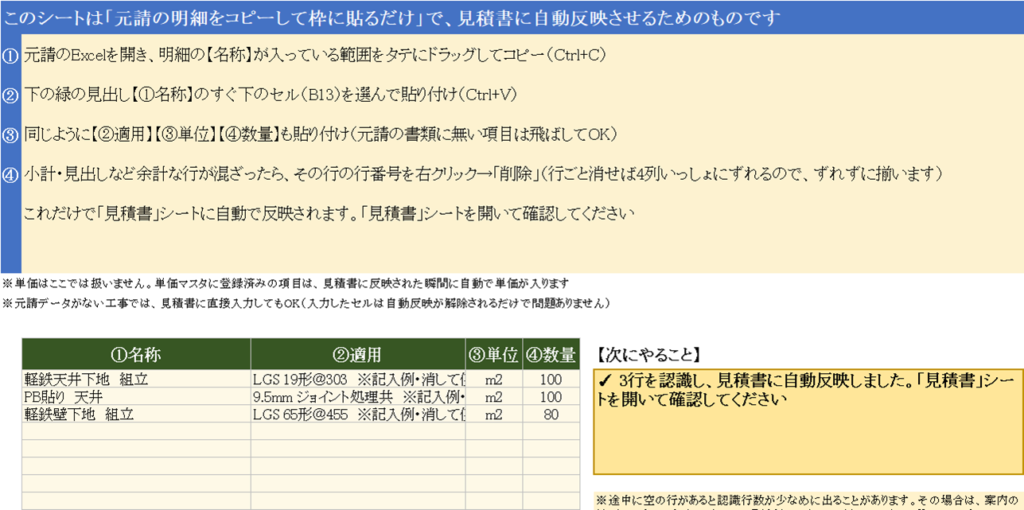
取込シートの「名称・適用・単位・数量」の4列に、元請から届いた明細を貼るだけで、見積書の明細欄に入ります。自社で見積を作る会社は、見積書のシートに直接打ち込めます。
② 単価マスタから単価が自動で入る
材料と工賃の単価を、単価マスタに200件まで登録できます。名称と適用が一致すると、見積単価・材料費単価・工賃単価が自動で入ります。その工事だけ違う単価にしたいときは、上から打ち直します。打ち直したセルは自動には戻りません。
③ 月ごとの出来高で、工事の進み具合を追える
実行予算書の明細の右側に、13か月分の出来高を入れる欄があります。月末に数量を入れると、累計・予定残・出来高割合が出ます。

Excelで自作するときにつまずく所
自作もできます。気をつけたいのは、合計の数式のずれです。
テンプレートの手本にしたのは、会社で使っていた実行予算書のExcelでした。その元のExcelにも、合計がずれた所と数式の打ち間違いがありました。行を足し引きするうちに、合計から行が外れていたのです。気づかないまま使うと、利益が実際と違って見えます。

目的別:あなたの会社はどれから始める?
一人経理で、見積も予算も自分で作る会社 → 完全版
見積書と実行予算書を同じ人が作るなら、同じ数字を2回打つのがいちばんの負担です。貼るだけで両方できる完全版が合います。
まず社長に1現場見せたい会社 → 無料版
実行予算書を作ったことがない会社は、無料版で1現場作って見せるところから始めてください。続けると決めてから完全版に移れます。
原価管理ソフトを使っている会社 → 実行予算書だけExcelにする手もある
私の会社も、工事ごとの原価は原価管理ソフト(建設原価ビルダー5)で管理しています。それでも実行予算書はExcelで作っています。理由は2つです。
- 実行予算書を作るのは、現場の担当者だから(ソフトを開かなくても作れる)
- 元請から届いた見積書の明細を、そのまま貼れるから
私の会社の使い方:元請の明細を貼って、単価と数量を直す
実行予算書を作るのは現場の担当者で、1現場1時間ほどです。
作業は「元請の明細を貼る→単価を確かめる→数量を直す」の3つで済みます。見積書と同じ数字をもう一度打たないので、忙しい月でも止まりません。
明細は材料費・工賃・工事経費の3つに分けています。材料と工賃が別になっていると、「材料が高かったのか、人工(職人の手間)がかかりすぎたのか」を後から見分けられます。
買う前に知っておきたい注意点と避け方
明細は100行までです
100行を超える工事は、工種ごとにファイルを分けて使ってください。
動作確認はWindows版のExcelとGoogleスプレッドシートです
Windows版のExcelは2016以降を推奨します。Googleスプレッドシートでは、Excelのファイルを変換して使えます。明細の追加・単価の登録・月ごとの出来高の入力まで、計算結果がExcelと同じになり、エラーが出ないことを確かめました(2026年11月)。ただし、印刷の設定(A3横・縮小)は引き継がれないので、印刷のたびに設定してください。スマホ版のExcelとMac版のExcelでは試していません。
スプレッドシートで使うときは、Googleドライブにファイルを上げてダブルクリックで開き、「ファイル」→「Googleスプレッドシートとして保存」を押します。
スプレッドシートでは、文字を打つと同じ列にある言葉が候補に出て、そのまま確定すると置き換わることがあります。単価マスタの名称と適用は、見積書と1文字でも違うと単価が入らないので、打ったあとに確かめてください。
一般管理費の率など「%」の欄は、数字だけを打ってください(10%なら「10」)。スプレッドシートで「10%」と%まで打つと文字として入り、一般管理費や利益の欄がエラーになります。間違えたときは、Ctrl+Zで元に戻してから打ち直してください。
返金はできません
noteの返金申請は受け付けていません。買う前に、無料版と、noteの販売ページ(無料で読める部分にシートの説明と画面があります)で中身を確かめてください。
実際の原価を入れる欄はありません
工事が始まってからの原価は、工事台帳で追いかけます。工事台帳テンプレートに写すときの対応は次のとおりです(私の会社のやり方)。
| 実行予算書 | 工事台帳 |
|---|---|
| 材料費 | 材料費 |
| 工賃 | 外注費 |
| 工事経費(仮設材・経費、残材処分、食費、宿泊費、職長費) | 経費 |
| 一般管理費 | 入れない(工事の原価ではないため) |
工賃をどちらに入れるかは、支払う相手で変わります。直接雇っている職人の賃金なら労務費、工事を請け負った外注先への支払いなら外注費です。迷ったら顧問税理士と決めて、毎回同じ入れ方にそろえてください。
開くときに黄色い帯が出ることがあります
マクロは入っていないので、マクロを有効にするかを聞く警告は出ません。ネットから保存したファイルなので、最初に「保護ビュー」の黄色い帯が出たら「編集を有効にする」を押してください。
noteでの買い方3ステップ
- noteの販売ページを開き、購入のボタンを押す
- 支払い方法を選ぶ(クレジットカード・携帯キャリア決済・PayPay・Amazon Pay・PayPal・noteポイント。2026年11月時点・noteのヘルプより)
- 有料部分にある「ダウンロード」ボタンから、Excelファイルを保存する
noteの会員登録をしなくても買えます(ゲスト購入)。ただ、会社の経費で買うなら、会員登録(無料)をしてから買ってください。領収書は会員の購入履歴から出すためです。
会社の経費で買うときの領収書
noteの「設定」→「購入・チップ履歴」で、買った記事の「…」メニューから領収書を出せます。宛名は会社名に書き換えられます。
私はインボイス(適格請求書)の登録をしていないため、領収書に登録番号は入りません。消費税の扱いは、会社の顧問税理士に確かめてください。
よくある質問
Q. 内装業以外でも使えますか?
使えます。明細の名称・適用・単位は自由に入れられます。工事経費の5項目(仮設材・経費、残材処分、食費、宿泊費、職長費)は、内装工事の現場に合わせた並びです。
Q. 工事台帳テンプレートとどちらを先に使えばいいですか?
実行予算書が先です。工事を始める前に実行予算書で予算を作り、その数字を工事台帳の予算欄に写します。2つは自動ではつながらないので、写す作業は手で行います。
📌 あわせて読みたい
まとめ
- 1現場試すなら無料版(0円・登録なし)。写す手間が気にならないなら、無料版のままで十分
- 見積書の明細を貼るだけで実行予算書まで作りたいなら完全版(1,480円)。単価マスタと13か月分の出来高つき
- 実際の原価は工事台帳で追いかけ、実行予算書の数字を予算欄に写す
- 買う前に:明細は100行まで・Windows版ExcelとGoogleスプレッドシートで動作確認・返金なし
実行予算書は、1現場ぶんあるだけで「この工事はいくらまで使えるか」を現場と話せるようになります。
以上、建設業7年目のおけいでした!


